※この記事には広告(Google AdSense・アフィリエイト広告(Amazonアソシエイト含む))が含まれています。
こんにちは、あるいはこんばんは
たなっきーです。
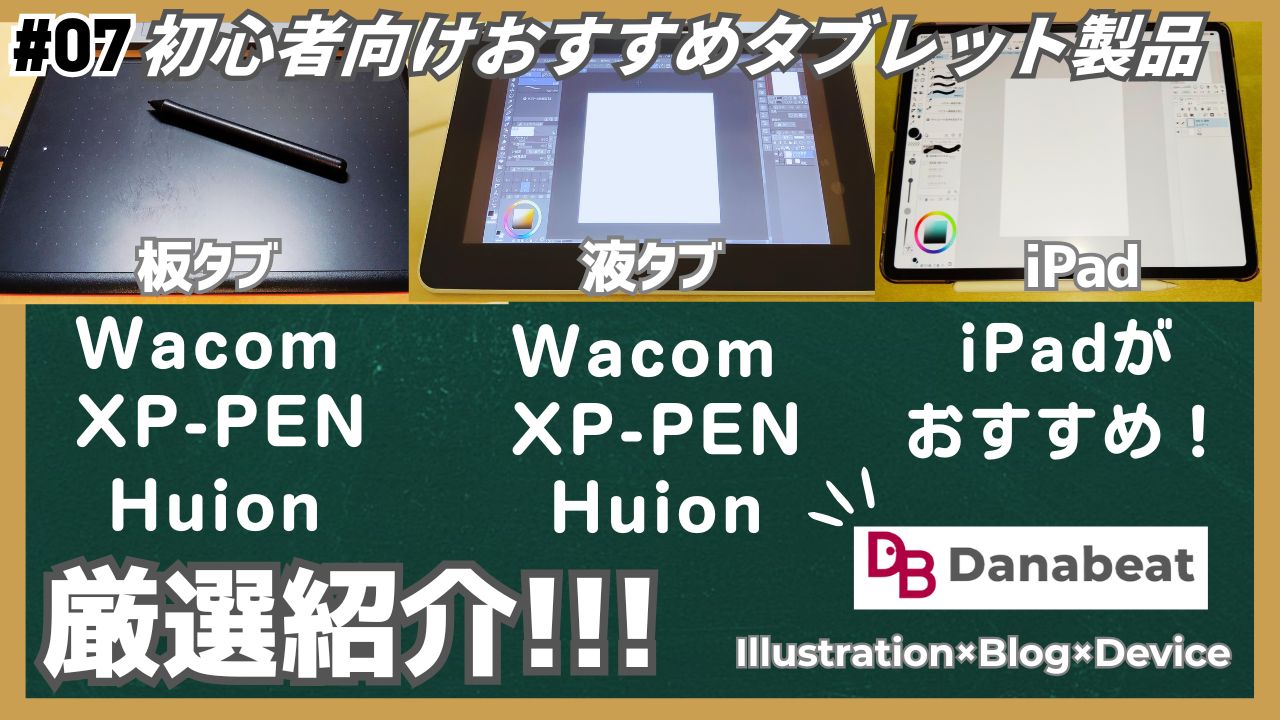
この記事では、デジタルイラスト初心者におすすめの「タブレット端末」についてお話させていただきます。
どうぞよろしくお願いいたします。
筆者のタブレット使用遍歴
前回の記事でも紹介したように、私のタブレット使用遍歴は以下の通りです。
2022年4月
・クリエイター向けノートPC購入
・CLIP STUDIO PAINT加入
・Wacom板タブ購入
2022年10月
・Wacom液タブをRentioでレンタル
2023年9月
・液タブをRentioの買い取りサービスを使ってそのまま購入
2026年1月
・iPad Air 13購入
といった具合です。
タブレットの価格は決して安いとは言えないので、いかにして慎重に判断して購入するかが初心者にとってミスマッチを減らし、初期段階での挫折を防ぐことが重要となってきます。
当記事では、価格などのコスト面や各タブレットの液晶の解像度や作業可能領域、筆圧検知の精度など様々な角度から考慮した機能面などを勘案し、筆者の独断と偏見も含んだ、公式仕様を調査して、各種類で良さそうな製品を2~3個ほどピックアップしました。
是非、購入前の参考にしていただけたら幸いです。
なお、筆者が実際に利用していない製品が大半含まれます。各メーカーの公式サイトやAmazon等におけるECサイトの詳細や料金等を慎重な確認・判断の上でご購入することを強くおすすめします。
最新の条件は各公式サイト等でご確認ください。
板タブ
Wacom Intuos Medium
日本のタブレットメーカーWacomの代表的な板タブです。
読取可能範囲は216×135mmで、本体サイズは264×200×8.8mm。
バッテリーレスで軽い描き心地の電磁誘導方式(EMR)ペンで、4096段階の筆圧レベルに対応しています。
USBケーブルでパソコンに接続し、タブレットドライバをインストールすることで、すぐにお絵描きすることができます。
Android OS(6.0以降)搭載のスマートフォンやタブレット、Kindle HD10(第9世代)でも使えて、Android端末を持っている方は、環境に合わせてお絵描き、漫画(同人誌)制作に楽しむことができます。
パソコンは勿論、Windowsだけでなく、MacやChromebookにも対応しています。
(※ただし、対応OSは、バージョンによって異なります。)
XP-PEN ペンタブレット Deco 01V2
10×6.25インチ(約254×159mm)の作業可能範囲を有す、初心者や学生でも簡単に扱えるシンプルな操作性と柔軟な機能が特徴。
本体の厚さは8mmで、ペンはバッテリーレスで、8192段階の筆圧感度、最大60°の傾き検知に対応しているモデルです。
本体には作業効率を高めるための8つのカスタマイズ可能な円形ボタンが搭載されており、ショートカットキーをご自身で簡単に設定でき、作業中にすばやくアクセスすることで創作活動をより効率化できます。
Windows 7以降、Android 10.0以降、macOS 10.12以降、Chrome OS 88以降、Linuxなどのシステムで動作可能です。
XP-PEN ペンタブレット Deco 01V2

HUION HS64
コンパクトさを重視した板タブです。本体サイズは200×166×8mm。
PC使用時の作業領域は160×102mm。重量は約258gで3つの中でも最も軽いです。
ペンは勿論こちらも充電不要(バッテリーフリー)で8192段階の筆圧検知に対応し、本体には4つのカスタマイズ可能なショートカットキーを搭載しています。
また、Windows・macOS・Linuxに加えて、対応するAndroid 6.0以降の端末でも利用できます。
液タブ
Wacom One 液晶ペンタブレット14
日本のメーカーWacomから販売されている、14インチのフルHD液晶を搭載した液晶タブレットです。
本体サイズは336×201×10mm。
14インチクラスの液タブとして比較的薄型・軽量に作られています。最大表示解像度は1920×1080 (フルHD)、sRGBカバー率98%、映り込みの少ないアンチグレア、表面に指紋などの汚れが付きにくいアンチフィンガーガラスを採用しています。
付属するWacom One スタンダードペンは充電不要のバッテリーレス方式で、4096段階の筆圧感知と60°の傾き検出に対応しています。
また、液晶と表面ガラスを密着させるダイレクトボンディングを採用しており、ペン先と実際の描画される位置との視差を軽減し、紙のような自然な描き心地が実現されています。
対応OSはWindows・macOS・ChromeOS。シンプルな構成のため、Wacom製品から選びたいという初心者にとって候補にしやすいモデルでしょう。
ただし、PC側にはDisplayPort Alt Modeに対応したUSB Type-Cポートが必要です。Thunderbolt 3以降にも対応しています。
XP-PEN Artist 16 3rd
15.4インチのフルHD(1920×1080)ディスプレイを搭載したXP-PEN製の液晶ペンタブレットです。
本体サイズは407.9×232.8×12.8mm。付属の折り畳みスタンドを使えば、お好みの角度で快適に作業でき、長時間の制作でも肩や首への負担を軽減します。
今回の3機種では画面が最も大きく、作業領域も342×193mmあるため、広めの画面でイラストを描きたい人に向いています。
付属するX4スマートチップスタイラスは16,384段階という多いレベルの筆圧感知と60°の傾き検知に対応。ペンが反応するON荷重も2gとなっており、軽い筆圧から線を描ける仕様です。
ディスプレイはフルラミネーション仕様で、AGナノエッチングガラスによって映り込みを抑え、ちらつきや反射を軽減します。
さらに、AFコーティングによる防指紋加工による指紋などの汚れを軽減します。色域はsRGB 99%をカバーしています。
また、本体には先のWacom One 14にはない「X-Dial」と呼ばれるダイヤル式のショートカット機能、および8つのカスタマイズ可能なショートカットキー搭載で、
ブラシサイズの変更やキャンバスの拡大・縮小など、よく使う操作をカスタマイズで割り当てて作業を効率化できます。
Windows 7 以降、macOS 10.13 以降、Android 10.0 以降(USB 3.1 DP1.2 が必要)、ChromeOS 88 以降、Linux、Windows ARMと、条件を満たしたAndroid端末にも対応しています。
USB-C一本での接続にも対応しますが、接続するPC側のUSB-C端子が映像出力に対応している必要があるので注意しましょう。
Artist 16 3rd 液晶ペンタブレット
Huion Kamvas 13 Gen 3
13.3インチのフルHD(1920×1080)ディスプレイを搭載した、HUION製のコンパクトな液晶ペンタブレットです。
本体サイズは361.21×202.77×11.7mm。
付属するPW600LペンにはPenTech 4.0が採用され、16,384段階の筆圧感知と60°の傾き検知に対応しています。
画面にはアンチグレア加工された「Canvas Glass」を採用し、フルラミネーションにも対応。色域はsRGBとRec.709をそれぞれ99%カバーしており、イラスト制作で色を確認しながら作業するのに適した仕様となっています。
お手持ちのフル機能USB-Cケーブルを使用し、ディスプレイをPC、ノートパソコン、Android携帯に接続することができます。ただし、フル装備のUSB-Cケーブルは別途購入が必要となります。
さらに、本体には5つのカスタマイズ可能なキーに加えて、2つのダイヤルコントローラーを搭載しています。ブラシサイズやキャンバスの拡大・縮小などを割り当てれば、キーボードへ手を伸ばす回数を減らすこともでき、ダイヤルによって緻密な調整が可能となるでしょう。
Windows10以上、macOS 10.12以上、アンドロイド(AndroidデバイスのインターフェースはUSB 3.1 + DP 1.2以上)、LinuxOS(Ubuntu 20.04 LTS)など互換性のあるOSに対応。
また、液晶を使わず通常の板タブとして使用できる「ペンタブレットモード」も搭載しています。1台で液タブ・板タブの2通りの使い方ができる点も特徴です。
携帯型タブ
これの説明に対して予め言っておきたいことがあります。
結論から言うと、携帯型タブレットの場合、iPadシリーズが最もおすすめです。
理由としては、AndroidはXP-PEN Magic Drawing Padなどがありますが、日本では対応アプリや情報量をカバーできる範囲、アクセサリーの豊富さから、初心者にはiPadをおすすめします。
何より、私の体感的にお絵描きにiPadを使っている方が多くいらっしゃると思います。
実際、私も執筆時点(2026年時点)でiPad使用勢の一人です。
あと、iPadはProシリーズが最もクリエイターやイラストガチ勢にとっては最高なスペックだと思いますが、値段的に高い印象なので、ここでは初心者にとって比較的手の届きやすいAirおよび無印シリーズを紹介しようと思います。
また、画面は先に紹介した液タブの大きさとほぼ一緒の13インチサイズにすることをおすすめします。
理由は、イラストを作業する上で見やすく、背景なども含めて色々と俯瞰しながら細かいところも視認しやすいからです。
Apple iPad Air 13インチ + Apple Pencil Pro
本格的にデジタルイラストを描きたい初心者におすすめの組み合わせです。
筆者も個人的にこれが一番おすすめだと思います。
13インチの大きなLiquid Retinaディスプレイを搭載しており、広いキャンバスでイラストを制作できます。
2026年モデルではM4チップを搭載し、当然Apple Pencil Proにも対応しています。
ディスプレイはP3広色域、フルラミネーション、反射防止コーティングにも対応しているため、イラスト制作との相性が非常に良いモデルです。
また、Apple Pencil Proでは、ペンを握る「スクイーズ」や軸を回転させる「バレルロール」なども利用できます。
CLIP STUDIO PAINTなどを使って本格的に描きたい人や、なにより液タブとの違いは、PCに接続せず液タブと同じくらいの大きな画面に直で画面に描くことができることと、軽くて持ち運びに便利で、場所を選ばず色々なところで制作したい人におすすめなところです。
ただし、ストレージのギガ数が高くなればなるほど、Apple Pencil Proや補償サービスのAppleCareに加入するなどすると、初期費用におよそ20万円前後(2026年8月時点)になることが難点と言えるでしょう。
Apple iPad(無印)+ Apple Pencil(USB-Cまたは第1世代)
価格を抑えてiPadでデジタルイラストを始めたい初心者向けの選択肢です。
無印iPad(A16)は11インチのLiquid RetinaディスプレイとA16チップを搭載しています。
Airほどイラスト制作に特化したディスプレイ仕様ではありませんが、初めてデジタルイラストに挑戦する人や、趣味のお絵描きから始めたい人には一応選択肢にはなるかなと思います。
注意点として、Apple Pencil Proには対応していません。Apple Pencil(USB-C)またはApple Pencil(第1世代)にしか対応していません。
特にApple Pencil(USB-C)は精度・低遅延・傾き検知に対応しますが、筆圧感知には対応していないため、本格的なお絵描きを重視する場合は、一旦慎重に考えた方がいいでしょう。
また、Airは11インチおよび13インチと選択肢があるのに対して、この機種は11インチしかないというところも欠点です。
高価でタブレット類を購入できないときは?
各タブレットは一台買うだけでも数万円~十数万円はするので、お絵描きするのに相当な投資金額がなければ始まりません。
しかも大きな額のタブレットを購入して、万が一選択に失敗するなんてこともあるかもしれません。
そこで私は、お試しで使用してみて自分にしっくりくるかを購入前に検討することができるように、一時的ではありますが、前回の記事でも紹介したタブレットやPCのレンタルサービスを使用してはどうでしょうか?
購入前に使い心地を確認したい方は、レンタルサービスも選択肢の一つです。利用期間によっては購入より総額が高くなる場合があるため、料金や返却条件を確認しましょう。
取扱製品、最低利用期間、送料、補償制度などを確認し、候補となるサービスをピックアップしました。
慎重にじっくり検討してみてください。
※なお、お絵描きソフトのCLIP STUDIO PAINT(クリスタ)のリンクも載せさせていただきました。
※以下には筆者が実際に利用していないサービスも含まれます。公式サイトのサービス内容や料金等を確認したうえで掲載しています。最新の条件は各公式サイトでご確認ください。
| サービス名とリンク | 運営会社 | 取扱製品 |
|---|---|---|
 ペイントソフト CLIP STUDIO PAINT  | 株式会社セルシス | CLIP STUDIO PAINT PRO 及び CLIP STUDIO PAINT EX |
| レンティオ株式会社(旧 株式会社カンパニー) | ノートPC iPad ペンタブ 液タブ |
|
 レンタール | 株式会社Muscle Holdings | iPad 液タブ ペンタブ |
| GYMGATE(ジムゲート) | 株式会社Muscle Holdings | PC 液タブ |
| 「モノカリ」 | 株式会社スペクトル | ノートPC |
 中古パソコンはこちら【Qualit】  | 横河レンタ・リース株式会社 | 中古ノートPC |
【HAKUのパソコンレンタル】 | 株式会社HAKU | 中古ノートPC(レンタル) |
家電を手軽にレンタル!ゲオあれこれレンタル | 株式会社ゲオ | iPad ノートPC 液タブ ペンタブ |
| ナニワレンタル | 株式会社スペクトル | iPad ノートPC 液タブ |
まとめ(というか所感)
正直に言って、この記事を書くにあたって色々と調べたところ、板タブ・液タブにおいて、日本のWacom製品に引けを取らない、中国のXP-PenやHuionも侮れないほどの優れた性能を備えた製品を出していることが分かりました。
私はWacomの板タブのOne by Wacom(筆者が確認した2026年8月時点では公式ストアでの販売を確認できませんでした)や、Wacom One (13.3インチ)とiPad Air 13インチしか今まで使ったことがありません。
それでも、この記事を書いている私も思わず過去に購入する候補に入れてもよかったかもしれないといった製品がわんさかありました。
皆さんもそれぞれのメーカーのいいところやそれにしかない魅力が自分にどれだけ相性いいかを色々と考慮したうえで、購入してみてください。
もし、購入したいけどでも試しに色々と試したい場合は、先にあげたレンタルサービスで色々と借りてみるのも一つの手です。
皆さんのお絵描きライフに「美しい色」を飾れることを祈っています。
以上、たなっきーでした!!!
参考文献・参照記事
日本における板 タブ おすすめの検索順位- 2026年8月 | モノ比較 おすすめトップ10
日本における液タブ おすすめ 初心者の検索順位- 2026年8月 | モノ比較 おすすめトップ10
【2026年版】液タブのおすすめ19選。初心者向けからプロ向けまで人気モデルをご紹介
最高の液 タブ おすすめ 初心者 10選 – 2026年 8月
Wacom Intuos Medium ワイヤレス ブラック (CTL-6100WL/K0) – 液タブ・ペンタブ・板タブはワコムストア (Wacom)【公式】
Deco 01 V2 | XPPen JAPAN公式サイト
Wacom One 液晶ペンタブレット 14 (DTC141W0) – 14インチ | 液タブ・ペンタブ・板タブはワコムストア (Wacom)【公式】
Artist 16 3rd | XPPen JAPAN公式サイト
コメント